
In diesem Artikel lesen Sie folgende Inhalte:
Konfigurationen im Microsoft Azure Portal
Connection im GAPTEQ-Designer herstellen
Besonderheiten beim Arbeiten mit Databricks
1. Konfigurationen im Microsoft Azure Portal
Falls noch keine Ressource Azure Databricks im Unternehmen im Einsatz ist:-
Öffne das Microsoft Azure Portal und lege über "Create a resource" eine neue Ressource für Databricks an. Folge dem Assistenten.
- Über "Launch Workspace" kann die Instanz gestartet werden.

-
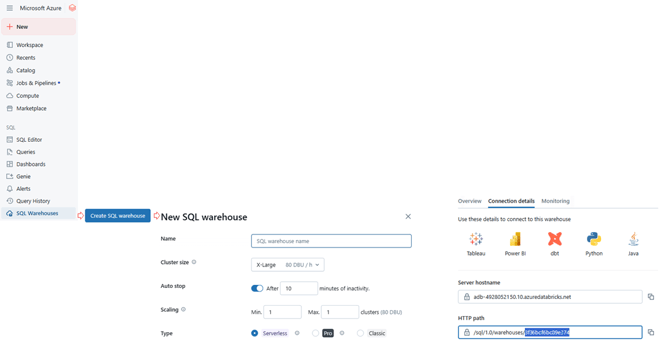
Über „SQL Warehouses“ und "Create SQL warehouse" legt man einen neuen Bereich an, worin künftig die Tabellen abgelegt werden.
- Unter „Connection details“ werden der „Server hostname“ und die Warehouse Id (hier „HTTP path“) vergeben, welche später für den Verbindungsaufbau mit GAPTEQ notwendig sind.
-
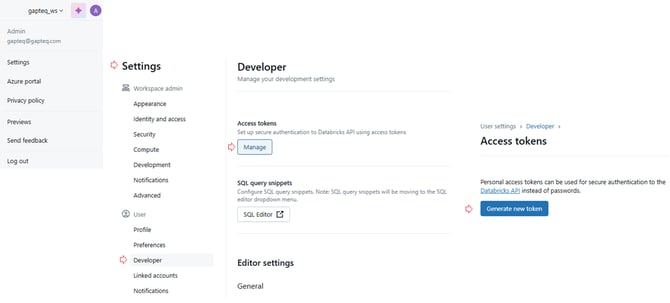
Über den aktuellen Benutzer (rechts oben im Fenster) und dem Reiter „Settings“ kann unter "Developer" ein neuer Access token erstellt werden ("Create new token").
Der "Access token" dient später im GAPTEQ-Designer als Passwort. Dieser wird nach der Erzeugung nur einmal angezeigt und muss daher zwischengespeichert werden!
2. Connection im GAPTEQ-Designer herstellen
Die Connection zu Azure Databricks funktioniert im GAPTEQ-Designer ähnlich wie die Verbindung zu einer normalen Datenbank.
- Über den Reiter "Connections" sowie das grüne Plus-Symbol kann über "New database connection" der Assistent gestartet werden.
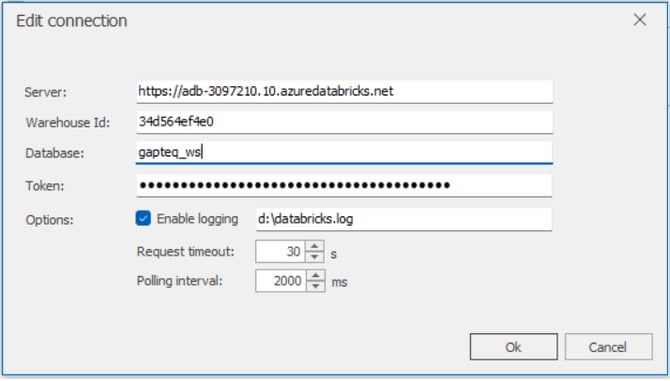
- Nach Auswahl der "Databricks API" werden nun die entsprechenden Zugangsdaten abgefragt.
Notiz! GAPTEQ unterstützt alle gängigen Datentypen wie Interger, Decimal, Float, Varchar, Boolean, DateTime.
3. Besonderheiten beim Arbeiten mit Databricks
Notiz! Beim Verwenden von Session Variablen im Logon Script ist im Vergleich zu anderen Datenquellen ein Unterschied zu beachten. Die Variablen werden über ein SELECT SQL Statement befüllt.
- Von anderen Datenquellen ist das Setzen von Session Variablen über den Weg "SET @variablename =“ bekannt. Ein SELECT SQL Statement auf Databricks kann beispielhaft so aussehen:
SELECT 102 as @ServerTestCount (--> Hier wird der Variable der Wert 102 zugeordnet)
Tipp! Außerdem ist zu beachten, dass nur EIN SQL Statement gesetzt sein darf. Mehrere durch Semikolon getrennte SQL Befehle sind nicht erlaubt.